Übersetzung erstellt von einem KI-Übersetzungsdienst
Wir veröffentlichen die Versionshinweise einige Tage vor jedem Update unter der Woche. Wenn Sie dies lesen, steht das Update in Kürze zur Verfügung. Bitte beachten Sie, dass sich die Veröffentlichungstermine ändern können. Einige Funktionen werden zudem schrittweise eingeführt, was bedeutet, dass nicht alle Nutzenden sie gleichzeitig sehen. Sollte eine von Ihnen erwartete Funktion noch nicht verfügbar sein, wird sie in Kürze erscheinen.
itslearning-5. Mai 2024
Produktaktualisierungen
Nach Benutzername suchen
Administrator:innen Benutzer:innen ihrer site nun site Suche nach Benutzernamen ermöglichen. Dies kann insbesondere in großen Organisationen nützlich sein, wenn mehrere Benutzer:innen denselben Vor- und Nachnamen Benutzer:innen .
Die Suche nach Benutzernamen kann unter „Admin > Globale Einstellungen bearbeiten > Funktionen und Sicherheit“ über die Einstellung „Suche nach Benutzernamen zulassen“ im Abschnitt „Datenschutz“ aktiviert werden. Bitte beachten Sie, dass dies für alle Rollen gilt, einschließlich Schüler:innen.
Wenn diese Funktion aktiviert ist, site alle Benutzer:innen der site den Benutzernamen verwenden, um Benutzer:innen gemeinsamen Orten zu finden, beispielsweise im Nachrichtenbereich, auf der Teilnehmer-Seite und unter „Deine Schüler:innen“. Beachte, dass dies auf Orte beschränkt ist, die den PersonIndex für die Suche verwenden. Nach der Aktivierung der Einstellung kann es bis zu einer Stunde dauern, bis der Benutzername für alle Benutzer:innen in diesen Index aufgenommen wird.
Da die Aktivierung dieser Einstellung eine bewusste Entscheidung des Kunden sein sollte, ist sie bei neuen Websites standardmäßig immer deaktiviert, selbst wenn die Einstellung in der site aktiviert ist.
Registerkarte „Thema“ in der Tabellenansicht
Wir haben eine zweite Registerkarte eingeführt, auf der Themeninformationen in der Tabellenansicht angezeigt werden. Standardmäßig werden der Name des Themas und die zu diesem Thema hinzugefügten Pläne angezeigt. Wenn Lehrkräfte auf der Seite zur Planaufstellung zusätzliche Themenfelder hinzugefügt Lehrkräfte , wie beispielsweise „Beschreibung“ oder „Lernziele“, werden diese ebenfalls aufgelistet.
In dieser Ansicht Lehrkräfte neue Themen anlegen, den Namen eines Themas bearbeiten sowie ein Thema kopieren und löschen. Außerdem können Sie einen Plan innerhalb eines Themas öffnen, um detaillierte Informationen zum Plan anzuzeigen.
Korrekturen
| Gebiet | Referenz | Zusammenfassung |
|---|
| IMS | ITS-88773 | Die IMS-Methode „readAllPersons“ kann nun in der Integrationskonfiguration deaktiviert werden. |
| Planer | ITS-90789 | Ein Problem bei der Reihenfolge der Planressourcen in der Liste der Spielplanelemente (Seitenmenü) wurde behoben. |
| Anmeldungen | ITS-90388 | Nachdem eine Anmeldung hinzugefügt und eine Frist festgelegt wurde, wurde diese Frist manchmal nicht auf der Übersichtsseite für Anmeldungen angezeigt. |
itslearning-4. Mai 2024
Produktaktualisierungen
KI verschoben
Am 20. Juni haben wir eine neue globale Einstellung eingeführt, Administrator:innen KI auf ihrer site Administrator:innen . (Derzeit ermöglicht dies die Erstellung von Umfragen mithilfe von KI.) Die Einstellung befand sich ursprünglich oben auf der Seite „Funktionen und Sicherheit“, wurde nun aber in den Abschnitt „Tools und Funktionen“ auf derselben Seite verschoben, wo sie zusammen mit anderen Funktionen angezeigt wird, die aktiviert und deaktiviert werden können.
Korrekturen
| Gebiet | Referenz | Zusammenfassung |
|---|
| Administration | ITS-87963 | Es wurde ein Problem behoben, bei dem beim Speichern eines neuen site mit aktivierter Option „ePortfolio nicht öffentlich im Internet)“ ein Fehler auftrat. |
itslearning-3. Mai 2024
Produktaktualisierungen
Link zur Tabellenansicht aus einem einzelnen Thema
Schüler:innen Zugriff auf die Tabellenansicht haben, können nun von der Einzelthemenseite zur Tabellenansicht navigieren. In der Tabellenansicht werden die Pläne nach dem ausgewählten Thema gefiltert. Dieser Link erleichtert es Schüler:innen ihre relevanten Pläne in der Tabellenansicht Schüler:innen finden.
Korrekturen
| Gebiet | Referenz | Zusammenfassung |
|---|
| Eintrag zur Beurteilung | ITS-89083 | Es wurde eine Änderung vorgenommen, um zu verhindern, dass Lehrkräfte Lesezugriff Noten im Notenbuch vergeben können. |
| Startseite | ITS-90252 | Beim Anzeigen Ihrer Kursliste auf dem Startbildschirm. Es wurde ein Problem behoben, bei dem die Funktion „Mehr anzeigen“ nicht funktionierte, wenn Sie darauf klickten, um mehr als 24 Kurse anzuzeigen. |
itslearning-2. Mai 2024
Produktaktualisierungen
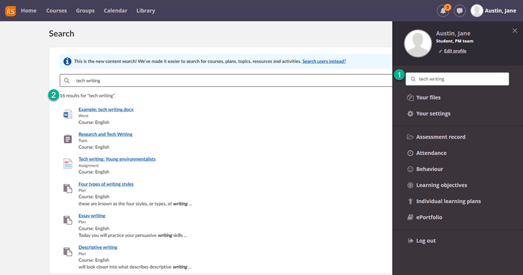
Neue globale Inhaltssuche (Beta-Version)
In dieser Version ersetzen wir die globale Inhaltssuche im persönlichen Menü durch die Beta-Version unserer neuen Suchfunktion. Der Vorteil für Benutzer:innen , dass sie mit der Suchfunktion nun auch Pläne und Themen finden können.
Die neue Suchfunktion wird im Laufe des Sommers aus der Beta-Phase entlassen, wobei letzte Verbesserungen an der Benutzer:in vorgenommen werden, um Benutzer:in zu optimieren.
Tabellenansicht von einer einzelnen Themenseite aus öffnen
Um effizienter arbeiten zu können, Lehrkräfte nun von einer einzelnen Themenseite zur Tabellenansicht wechseln. In der Tabellenansicht werden die Pläne nach diesem bestimmten Thema gefiltert.
Verbesserungen bei der Sortierung von Plänen
Wir haben einige Verbesserungen daran vorgenommen, wie Pläne auf der Registerkarte „Ohne Datum“ und im Ordner Ohne Thema“ aufgelistet werden.
Ohne Datum:
Wenn Sie mehrere Pläne ohne Datum erstellen, wird der erste von Ihnen erstellte Plan ganz oben und der neueste ganz unten aufgeführt. Dies erleichtert es Lehrkräfte , die Funktion „Daten festlegen“ für Pläne Lehrkräfte nutzen.
Ordner Ohne Thema“
Die Reihenfolge der Pläne in diesem Ordner nur per Drag & Drop geändert werden. Wenn Sie Ihre Pläne neu anordnen, wird die neue Reihenfolge nun in der Tabellenansicht angezeigt.
itslearning-1. Mai 2024
Produktaktualisierungen
Endgültige Entfernung alter Kurs-Dashboards
dashboard der Kurse wurde im Rahmen einer Aktualisierung Benutzer:in im Jahr 2021 durch die Kursübersichtsseite ersetzt. Damit Lehrkräfte Zeit Lehrkräfte , ihre Inhalte in die Ressourcen zu verschieben, haben wir die alten Dashboards über die Kurslinks im schreibgeschützten Modus weiter zur Verfügung gestellt – zusammen mit einem Hinweis darauf, dass sie bis Ende 2021 endgültig entfernt werden. Aus verschiedenen Gründen verzögerte sich die Entfernung, doch in dieser Version wurden sie nun aus der Linksammlung entfernt.
Kleine Verbesserung am Spielplan für Schüler:in
Arbeitsauftrag wird automatisch im Seitenbereich des Spielplans angezeigt, sobald ein Arbeitsauftrag abgeschlossen Arbeitsauftrag . Derzeit Schüler:in die Seite aktualisieren oder zum nächsten Element navigieren, um das grüne Häkchen neben einem Arbeitsauftrag Seitenbereich zu sehen.