Entdecken Sie den Bildauswahldialog in itslearning. Er bietet eine vereinfachte Möglichkeit, Bilder hochzuladen, zu verwalten und wiederzuverwenden – für mehr Personalisierung und Effizienz.
Mit dem neuen Bildauswahldialog steht ein zentrales Tool zur Bildverwaltung in Kursen zur Verfügung. Bilder lassen sich an einem Ort hochladen, zuschneiden und auswählen für neue wie bestehende Kurse.
Dies sorgt für Einheitlichkeit im Umgang mit Bildern und erleichtert die Personalisierung von Kursen sowie die Gestaltung ansprechender Lernumgebungen.
Drei Möglichkeiten, Bilder hinzuzufügen
Der Bildauswahldialog bietet Flexibilität durch drei verschiedene Tabs, die jeweils einem bestimmten Zweck dienen:
Bild hochladen
.png?width=3024&height=1712&name=image%20(8).png)
Laden Sie neue Bilder direkt von Ihrem Computer hoch und schneiden Sie sie zu. Sie können Dateien per Drag and Drop einfügen oder über die Dateiauswahl hochladen, ganz wie es am besten zu Ihrem Arbeitsablauf passt. Nach dem Hochladen haben Sie die volle Kontrolle, das Bild genau so zuzuschneiden und zu positionieren, wie es erscheinen soll.
Sie können hochgeladene Bilder in Ihrer persönlichen Sammlung speichern, um sie später wiederzuverwenden. So können Sie eine Bildbibliothek aufbauen, die perfekt für Ihre Kurse geeignet ist und jederzeit einsatzbereit bleibt.
Deine Bilder
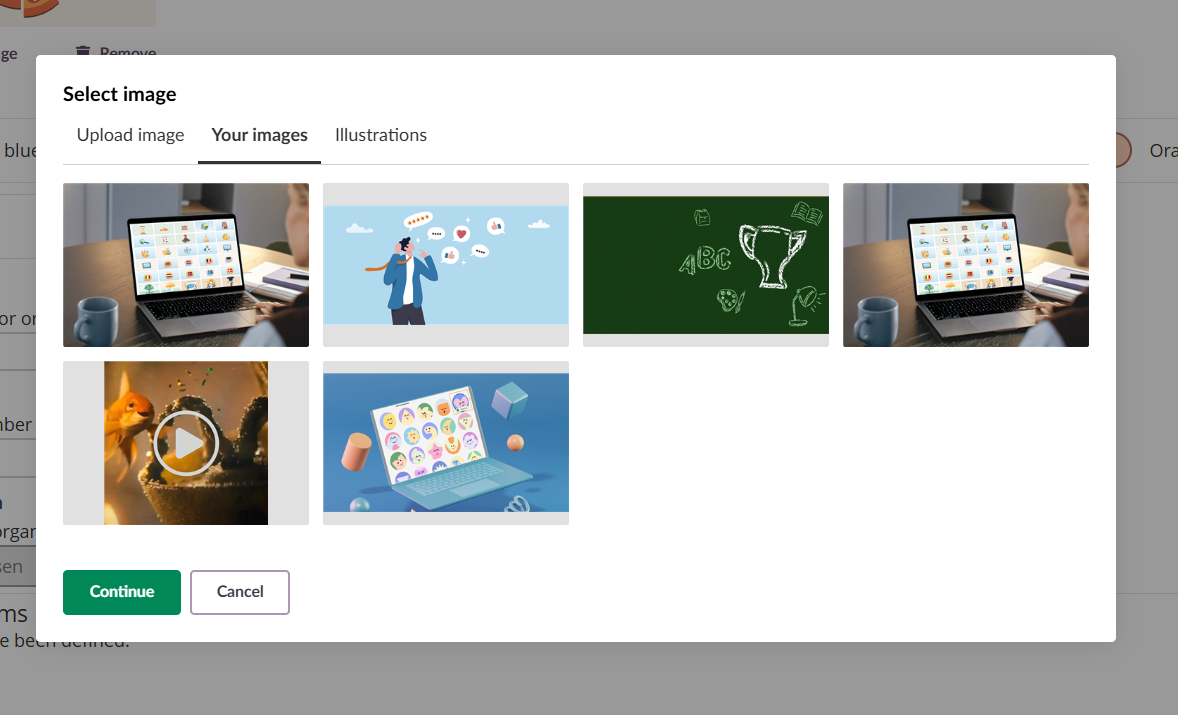
Greifen Sie auf die in Ihrer persönlichen Bibliothek gespeicherten Bilder zu. Alle zuvor gespeicherten Bilder sind an einem Ort organisiert, sodass Sie schnell und einfach für visuelle Einheitlichkeit in Ihren Kursen sorgen können.
Klicken Sie einfach auf ein gespeichertes Bild, schneiden Sie es bei Bedarf zu und verwenden Sie es. Das mehrfache Hochladen desselben Bildes ist nicht erforderlich.
Illustrationen
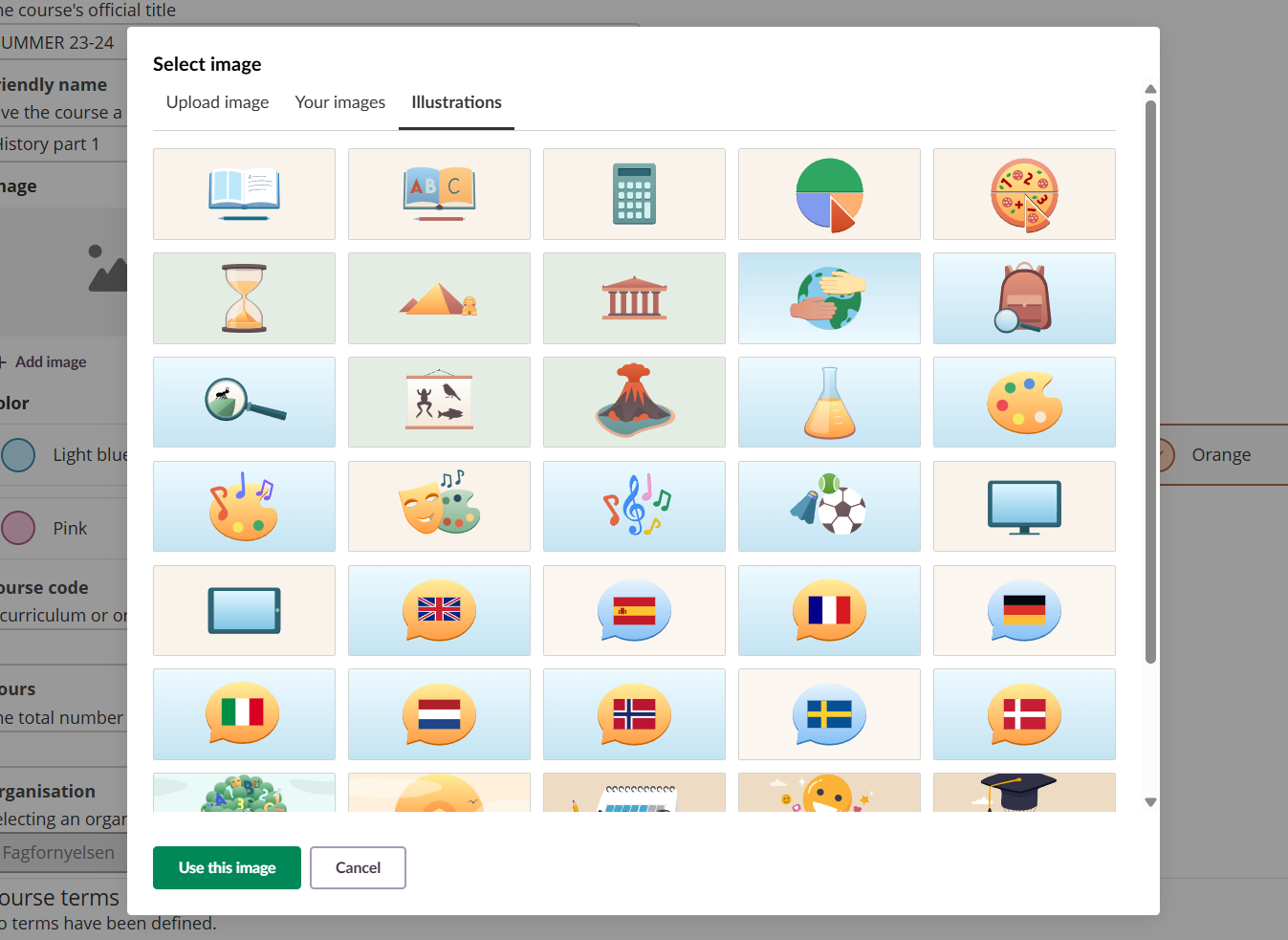
Wählen Sie aus vordefinierten Illustrationen von itslearning. Diese gestalteten Grafiken eignen sich perfekt, wenn Sie schnell ein visuelles Element benötigen, ohne eigene Bilder hochzuladen.
Hinweis:Ihre Administration steuert, welche Illustrationen verfügbar sind. Wenn Sie nicht alle Illustrationen in diesem Tab sehen, können bildungsspezifische Illustrationen für Ihre Plattform deaktiviert sein.
Bibliothek
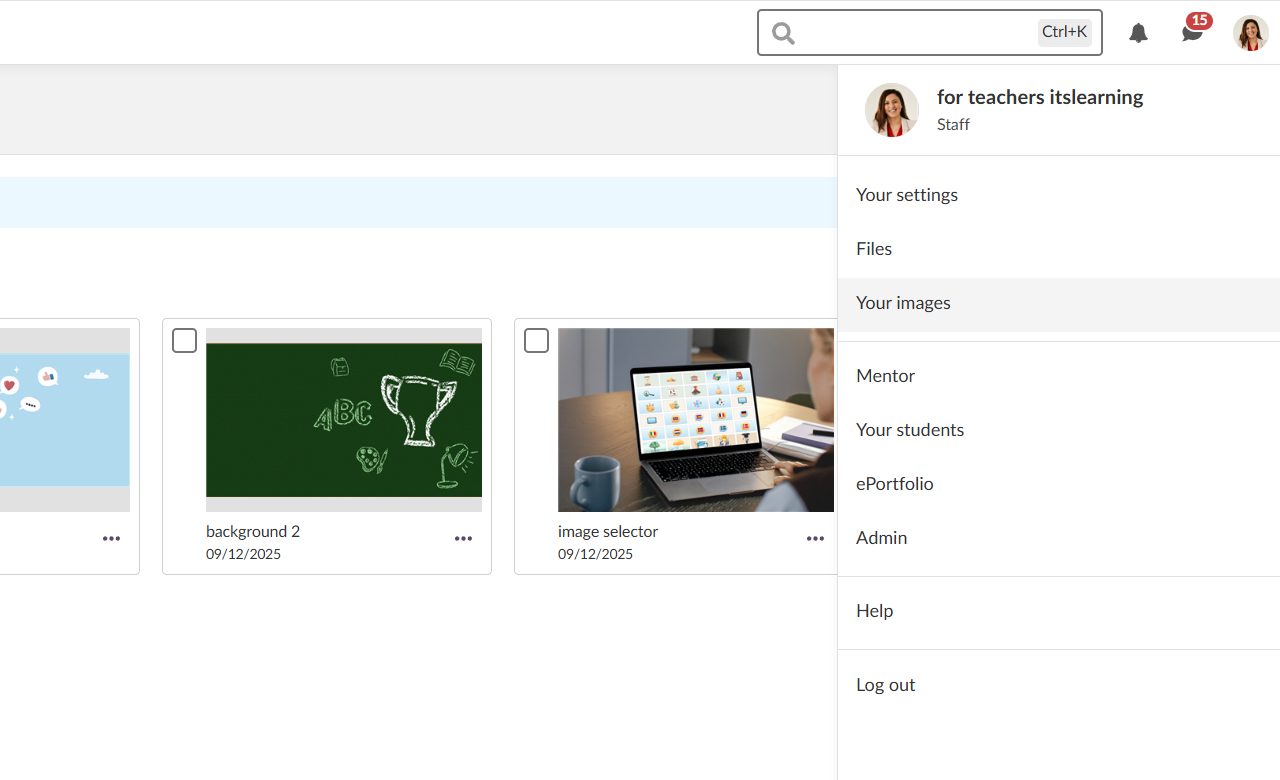
Über den Bildauswahldialog hinaus haben Sie nun einen eigenen Bereich, um alle Ihre gespeicherten Bilder zu verwalten. Greifen Sie darauf über Ihr persönliches Menü zu, indem Sie auf Ihr Profilbild oben rechts klicken und „Ihre Bilder“ auswählen.
Auf dieser Seite können Sie:
- Neue Bilder zu Ihrer Sammlung hochlade
- Bilder löschen, die Sie nicht mehr benötigen
- Bildbeschreibungen für die Barrierefreiheit aktualisieren
- Einsehen, wann jedes Bild hochgeladen wurde
Barrierefreiheit im Mittelpunkt
Wir haben Barrierefreiheit in jeden Aspekt des Bildauswahldialogs integriert. Beim Hochladen von Bildern können Sie Bildbeschreibungen hinzufügen, die Bildschirmvorlesefunktionen nutzen, um den visuellen Inhalt für Nutzende zu beschreiben, die ihn nicht sehen können. So bleiben Ihre Kurse inklusiv und für alle Lernenden zugänglich.
Das Zuschneidewerkzeug selbst ist so gestaltet, dass es nahtlos mit Tastaturen und Bildschirmvorlesefunktionen funktioniert und die Bildverwaltung für alle zugänglich macht.
Wo Sie den Bildauswahl-Assistenten finden
Der Bildauswahldialog ist derzeit verfügbar, wenn Sie:
- Einen neuen Kurs erstellen
- Kurseigenschaften und -Funktionen bearbeiten
Dies ist erst der Anfang: In zukünftigen Updates planen wir, den Bildauswahldialog auf weitere Bereiche der Plattform auszuweiten, sodass Sie überall eine einheitliche Bildauswahl nutzen können.
Erste Schritte
Nutzen Sie den Bildauswahldialog, um Ihre Kurse mit Bildern zu personalisieren, die das Lernerlebnis verbessern. Ob Sie eigene Fotos hochladen, gespeicherte Bilder wiederverwenden oder aus unseren Illustrationen auswählen, der Prozess ist einfach und effizient.
Bauen Sie Ihre persönliche Bildbibliothek ganz nebenbei auf. Mit dem Bildauswahldialog können Sie Ihre am häufigsten genutzten Bilder mit nur wenigen Klicks einsetzen. So sparen Sie Zeit und behalten gleichzeitig die kreative Kontrolle über Aussehen und Gestaltung Ihrer Kurse.
Um mehr darüber zu erfahren, wie Sie den Bildauswahldialog nutzen, lesen Sie bitte unsere Support-Artikel.
Dieses Feature ist Teil des Projekts Länderübergreifenden Vorhabens (LüV), einer Zusammenarbeit zwischen vier deutschen Bundesländern und itslearning mit dem Ziel, die digitale Bildung in Deutschland durch maßgeschneiderte Produktentwicklungen zu verbessern.
Erfahren Sie mehr über die LüV-Roadmap und welche weiteren Funktionen Sie erwarten können.
Für deutschsprachige Nutzende stehen auf unseren Webseiten weitere Informationen zum länderübergreifenden Vorhaben zur Verfügung.