itslearning verfügt nun über einen aktualisierten „Dateien“-Bereich für persönliche Dateien, deren Organisation und die plattformweite Freigabe.
Der Bereich „Dateien“ in itslearning wurde mit neuen Funktionen aktualisiert, die ihn für Nutzende relevanter machen. Dieser Artikel stellt die wichtigsten Änderungen vor: Dokumente können direkt in „Meine Dateien“ erstellt werden, persönliche Dateien lassen sich plattformweit über die Dateiauswahl nutzen, frühere Abgaben bleiben auch nach Kursende zugänglich und eine einfache Tabellenansicht bietet einen Überblick über Anhänge aus aktiven Chats.
Übersicht des Bereichs "Dateien"
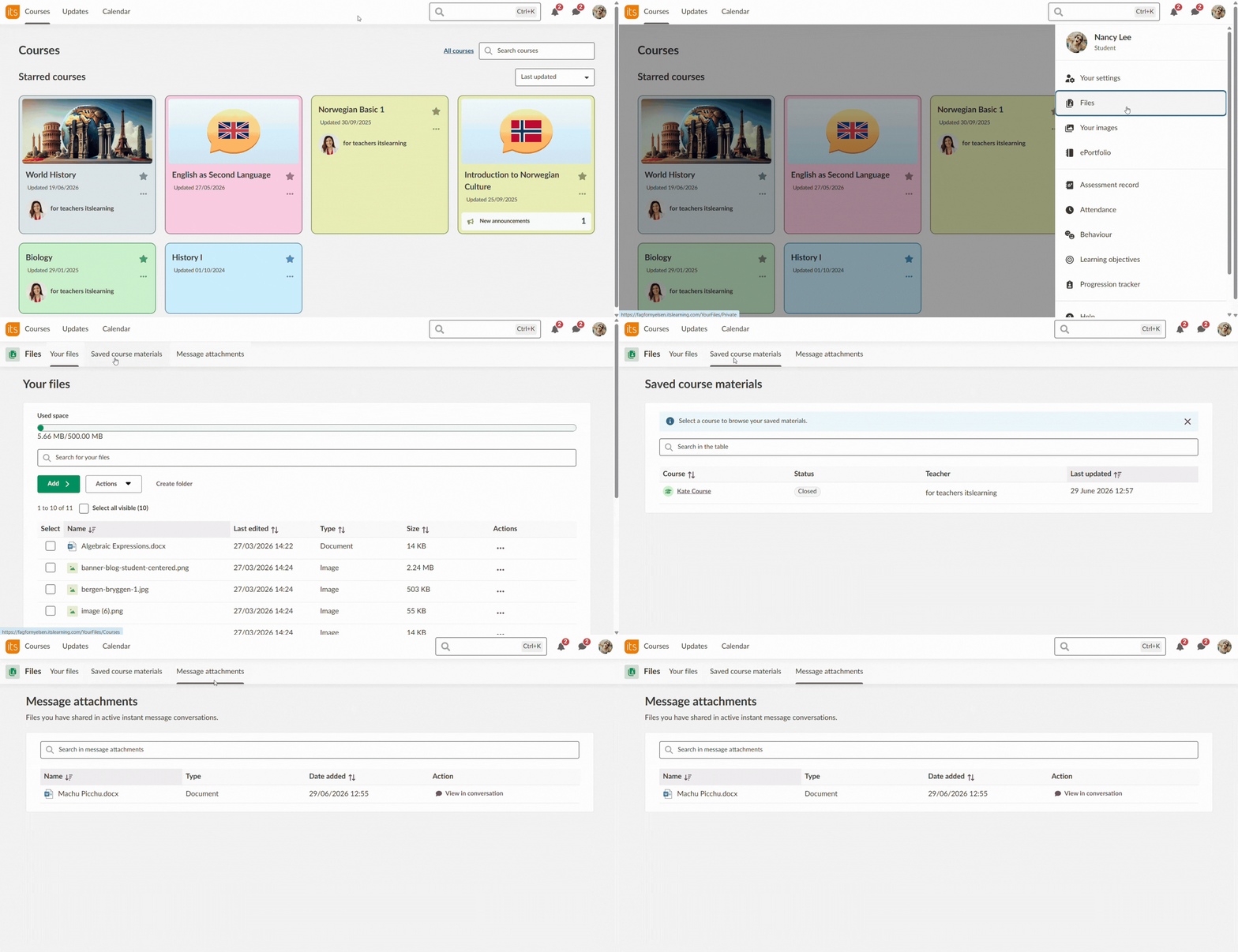
Der Bereich „Dateien“ ist in verschiedene Registerkarten unterteilt, die jeweils einen eigenen Zweck erfüllen:
Ist eine Registerkarte nicht sichtbar, wurde sie für das jeweilige Profil nicht aktiviert. In diesem Fall kann die Administration kontaktiert werden.
Was mit "Meine Dateien" möglich ist
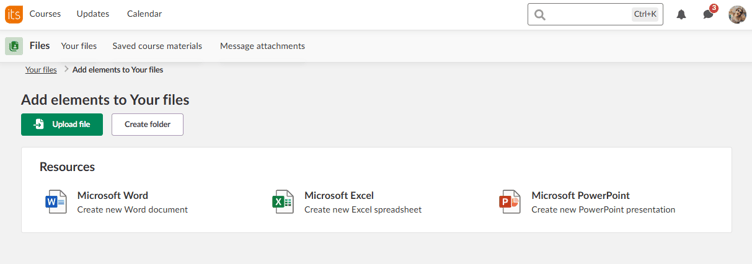
Der Bereich „Meine Dateien“ wurde überarbeitet, um flexibleres Arbeiten zu ermöglichen und die Barrierefreiheit zu verbessern. Es ist nun möglich:
Alle Dateien bleiben privat, bis sie geteilt werden.
Verwaltung und Nutzung von Dateien
In „Dateien“ können Schüler:innen Inhalte hochladen, suchen und in Ordnern organisieren. Außerdem können sie mithilfe von Sammelaktionen mehrere Dateien gleichzeitig verschieben, kopieren, herunterladen oder löschen.
Hier gespeicherte Dateien können auch in anderen Bereichen von itslearning hinzugefügt werden. Beim Hinzufügen einer Datei wird im Zielbereich eine Kopie erstellt. Diese Kopie ist unabhängig vom Original. Änderungen an einer Datei wirken sich daher nicht auf die andere aus. Die Kopie bleibt auch verfügbar, wenn die Originaldatei später gelöscht wird.
Da immer mehr Nutzende Dateien speichern, wird der Speicherbedarf mit der Zeit zunehmen. Schuladministratoren sollten die Speichernutzung im Blick behalten und die persönlichen Speicherkontingente bei Bedarf anpassen.
„Ihre Dateien“ ist für schulbezogene Inhalte vorgesehen, darunter Dokumente, Materialien und Arbeiten, die das Lehren und Lernen unterstützen. Um den Speicher effizient zu verwalten, sollten Nutzende dazu angehalten werden, nicht mehr benötigte Dateien zu löschen und keine persönlichen oder themenfremden Inhalte zu speichern.
Ein verantwortungsvoller Umgang mit Dateien trägt dazu bei, die Plattform effizient zu betreiben, unnötigen Speicherverbrauch zu vermeiden und die Umweltauswirkungen der Datenspeicherung zu reduzieren.
Gespeicherte Kursmaterialien
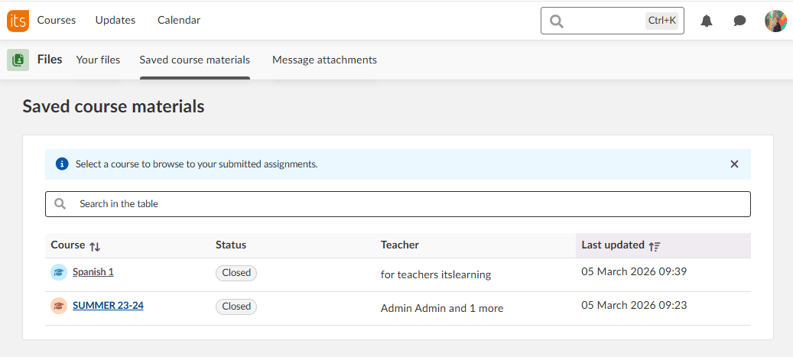
Früher verloren Lernende den Zugriff auf ihre abgegebenen Arbeiten, wenn sie einen Kurs verließen oder dieser gelöscht wurde. Mit „Gespeicherte Kursmaterialien“ ändert sich dies.
Wenn die Funktion aktiviert ist, werden Abgaben von Lernenden automatisch gespeichert und sind unter „Dateien & gespeicherte Kursmaterialien“ verfügbar. Gespeicherte Abgaben sind nur für vergangene oder archivierte Kurse zugänglich, nicht für aktive Kurse.<br>Folgende Informationen werden pro Abgabe gespeichert:
- Antworten, einschließlich eingereichter Texte und Dateien
- Aufträge und Feedback
- Auftrag
„Gespeicherte Kursmaterialien“ ist standardmäßig nicht für alle Profile aktiviert und muss von der Schuladministration freigeschaltet werden. Abgaben, die vor der Aktivierung erstellt wurden, werden nicht rückwirkend gespeichert.
Nachrichtenanhänge
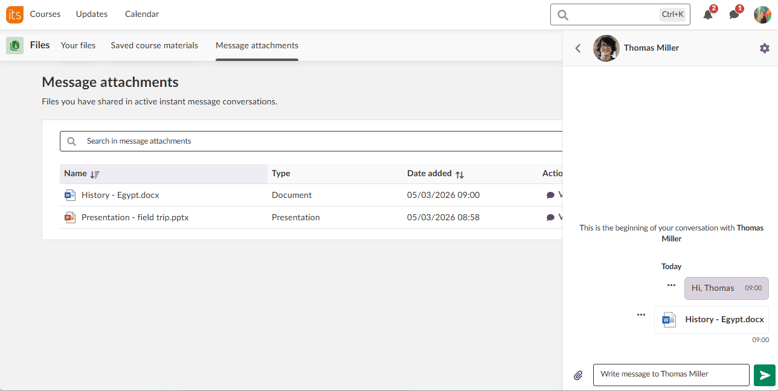
Der Tab „Nachrichtenanhänge“ bietet eine eigene Listenansicht aller Dateien, die Sie in aktiven Sofortnachrichten-Unterhaltungen geteilt haben. Für jede Datei werden Name, Dateityp und Datum des Hinzufügens angezeigt. Ausserdem gibt es einen direkten Link zu der Unterhaltung, in der die Datei geteilt wurde.
Es werden ausschließlich selbst geteilte Dateien angezeigt. Eine Suchfunktion ermöglicht das Filtern innerhalb der Liste.
Zugriff auf den Bereich "Dateien"
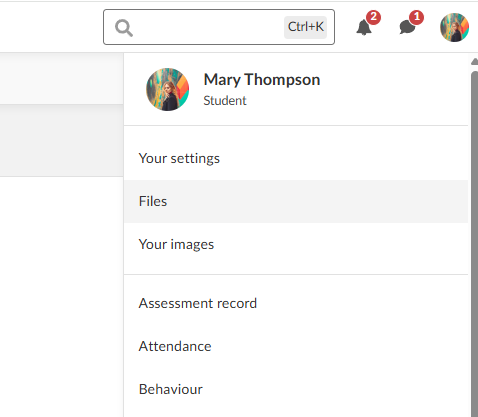
Für den Zugriff auf den Bereich „Dateien“ wird oben rechts in itslearning auf das Profilbild geklickt und im Menü „Dateien“ ausgewählt.
Weitere Informationen
Die vollständige Dokumentation ist in den itslearning-Supportseiten verfügbar: Supportartikel für die Administration und Supportartikel für Lehrkräfte und Lernende.
Dieses Feature ist Teil des Projekts Länderübergreifendes Vorhaben (LüV), einer Zusammenarbeit zwischen vier deutschen Bundesländern und itslearning, mit dem Ziel, die digitale Bildung in Deutschland durch maßgeschneiderte Produktentwicklungen zu verbessern. Erfahren Sie mehr über die LüV-Roadmap und welche weiteren Funktionen Sie erwarten können. Für deutschsprachige Leser:innen, stehen auf unseren Webseiten weitere Informationen zum Länderübergreifenden Vorhaben zur Verfügung.