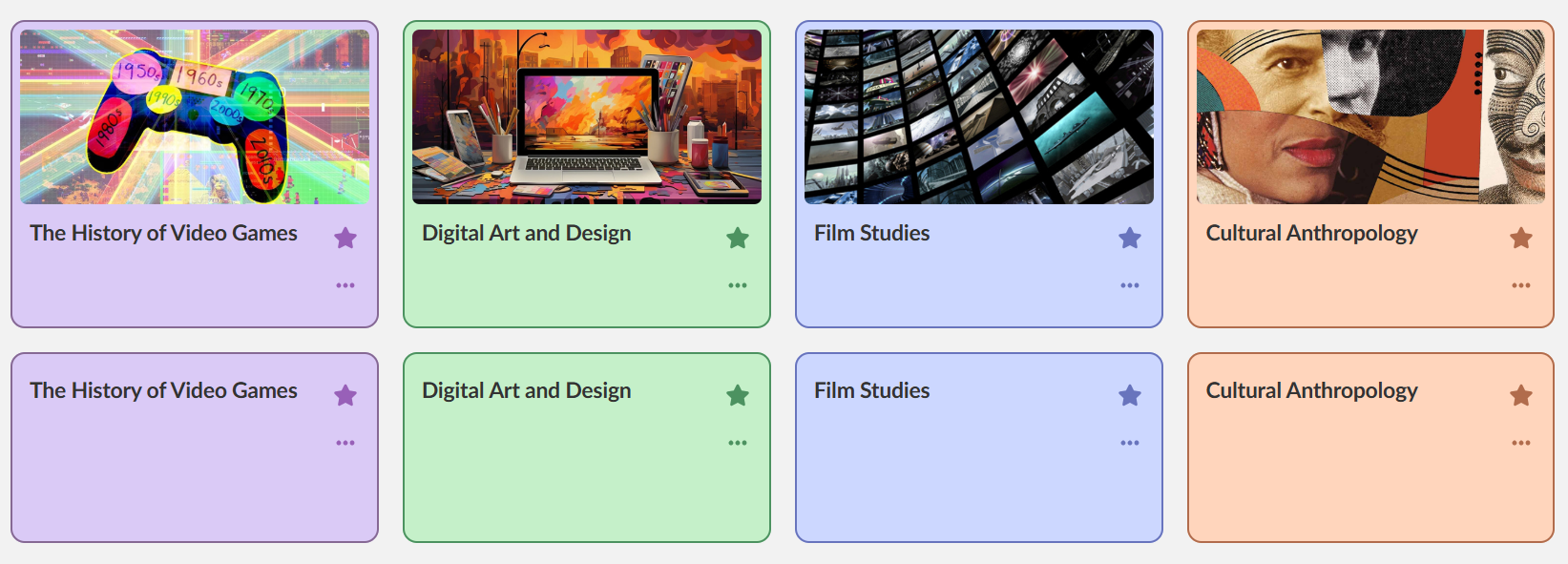
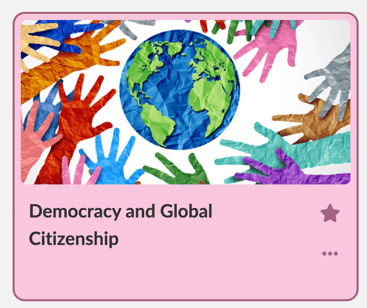
Obere Reihe: Kurskarten mit Bildern
Untere Reihe: Kurskarten ohne Bilder
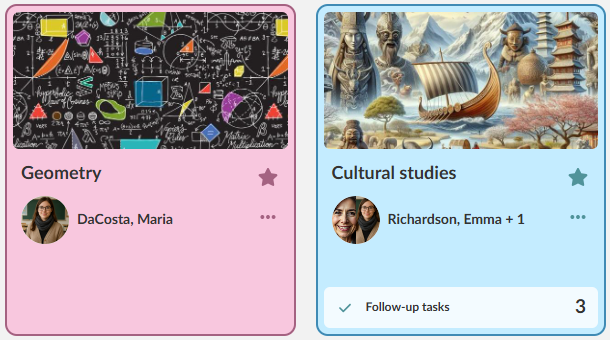
Jeder Kurs wird durch eine anpassbare Karte dargestellt, die schnellen Zugriff auf Updates, Ankündigungen und wöchentliche Aufgaben bietet. Jetzt verbessern wir dieses Erlebnis, indem wir Kurskarten mit Bildern ergänzen, sodass Nutzer:innen ihre Kurse leichter visuell erkennen und sich stärker damit auseinandersetzen können.
Bilder zum Kurs hinzufügen
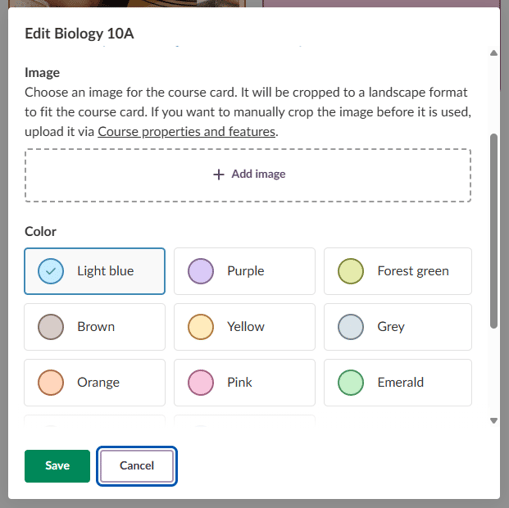
Lehrkräfte können Kurskarten nun mit Bildern gestalten, um ein ansprechenderes und übersichtlicheres Nutzungserlebnis zu schaffen. Bilder lassen sich auf verschiedene einfache Arten hinzufügen oder aktualisieren:
-
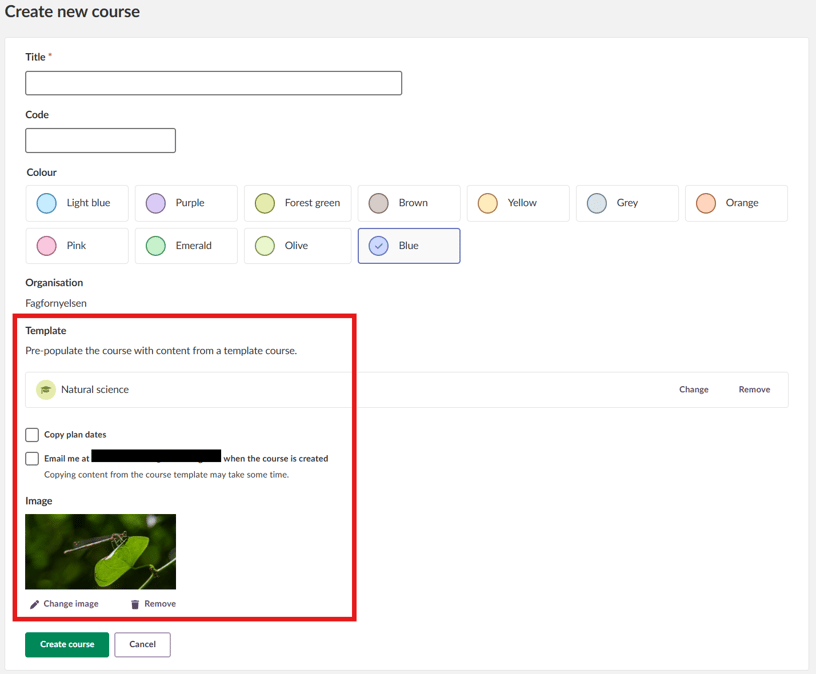
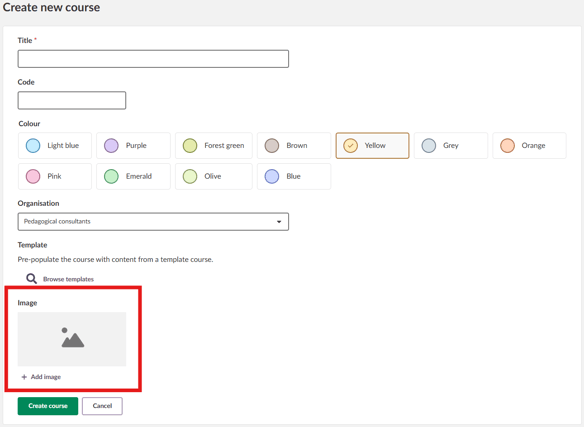
Bei der Kurserstellung: Laden Sie ein Bild hoch und gestalten Sie Ihre Kurskarte gleich von Beginn an.
-
Von der Startseite oder aus den Kurseinstellungen: Bearbeiten Sie die Kurskarte direkt auf der Kursseite oder innerhalb der Kurseinstellungen, um Bilder hinzuzufügen, zu aktualisieren oder zu entfernen. Lehrkräfte können außerdem Bildbeschreibungen hinzufügen, um die Barrierefreiheit zu verbessern.
Kurskartenbilder einfach zuschneiden
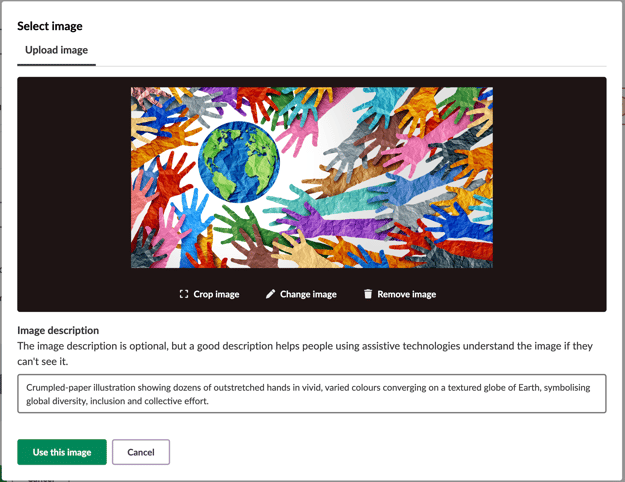
Damit Sie selbst bestimmen können, wie Ihre Kursbilder angezeigt werden, haben wir ein benutzerfreundliches Zuschneidetool integriert. Sie können den Zuschneiderahmen leicht anpassen, um genau den Bildausschnitt hervorzuheben, den Sie zeigen möchten. Ob mit Maus, Touchpad oder einen Touchscreen - das Verschieben und Ändern des Rahmens funktioniert reibungslos und unkompliziert.
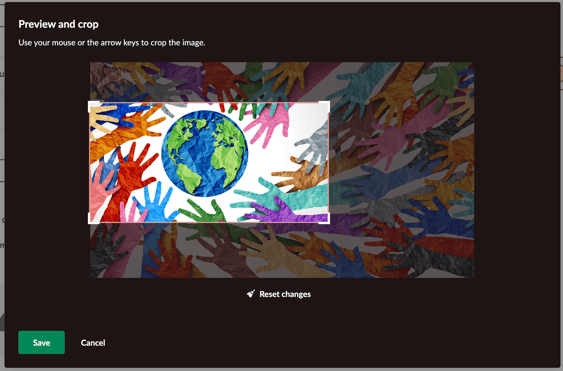
Das Zuschneidewerkzeug ist auch für Personen, die eine Tastatur verwenden, und für Screenreader zugänglich, sodass alle ihre Kurskarten individuell gestalten können. Sobald Sie mit dem Zuschnitt zufrieden sind, speichern Sie einfach Ihre Änderungen und das Bild Ihrer Kurskarte ist perfekt eingerahmt.
Hinweis: Das Zuschneiden von Bildern ist sowohl auf der Seite Kurseigenschaften und -funktionen als auch bei der Erstellung eines neuen Kurses möglich.
Technische Spezifikationen für Bilder
-
Format: Unterstützt .jpeg- und .png-Dateien.
-
Seitenverhältnis: 2:1 (Querformat).
-
Auflösung: Die Bilder werden auf eine Breitevon 600px verkleinert, um die Qualität auf hochauflösenden Geräten wie iPads zu gewährleisten.
-
Dateigrößenbeschränkung : Die meisten Websites erlauben bis zu 5 MB pro Bild, wie in den Einstellungen Ihrer Site festgelegt.
Warum diese Updates wichtig sind
Die neuen Funktionen der Kurskarte wurden speziell für Ihre Bedürfnisse entwickelt und bieten Personalisierung, Effizienz und Barrierefreiheit.
Entdecken Sie diese Aktualisierungen noch heute und erleben Sie, wie die verbesserte Kursseite Ihre Lehr- und Lernerfahrung bereichern kann!
Auf einen Blick
Hier ein kurzer Überblick über wichtige Funktionen, die auf der Kursseite bereits verfügbar sind und Ihnen helfen, das Beste aus Ihrer Nutzung herauszuholen.
Für Lehrkräfte
-
Farbe und Titel der Karte: Weisen Sie Kurskarten individuelle Farben zu oder benennen Sie sie zur besseren Übersicht um, z. B. "MAT9380-b" in "Mathematik Klasse 8 - Gruppe B".
-
Lehrkraft hervorheben: Wählen Sie aus, wessen Name und Profilbild auf der Kurskarte angezeigt werden.
Für alle Nutzer:innen
-
Kurse neu anordnen: Organisieren Sie Ihre Kurse nach Ihren Wünschen mit einer einfachen Drag-and-Drop-Funktion.
-
Kurse suchen: Über das Eingabefeld "Kurse suchen" können Sie schnell nach bestimmten Kursen suchen.
-
Optionen sortieren: Wählen Sie aus, wie Ihre Kurse angezeigt werden sollen: alphabetisch, nach dem letzten Besuch, der letzten Aktualisierung oder in einer individuellen Reihenfolge.
-
Kurse abwählen: Blenden Sie Kurse aus, in denen Sie nicht mehr aktiv sind. Abgewählte Kurse werden ans Seitenende verschoben und aus Kalender sowie Benachrichtigungen entfernt.
___________________________________________________________________________________________
Weitere Informationen zum Hinzufügen von Kursbildern finden Sie in unserem Support-Artikel: Neue Kurskartenbilder.
Wenn Sie mehr darüber erfahren möchten, wie Sie einen Kurs erstellen, lesen Sie unseren Support-Artikel zum Erstellen und Löschen eines Kurses.