Vania Hasegawa | 02. Juni 2026 |
Mit dieser Seite Inhalte gestalten und organisieren
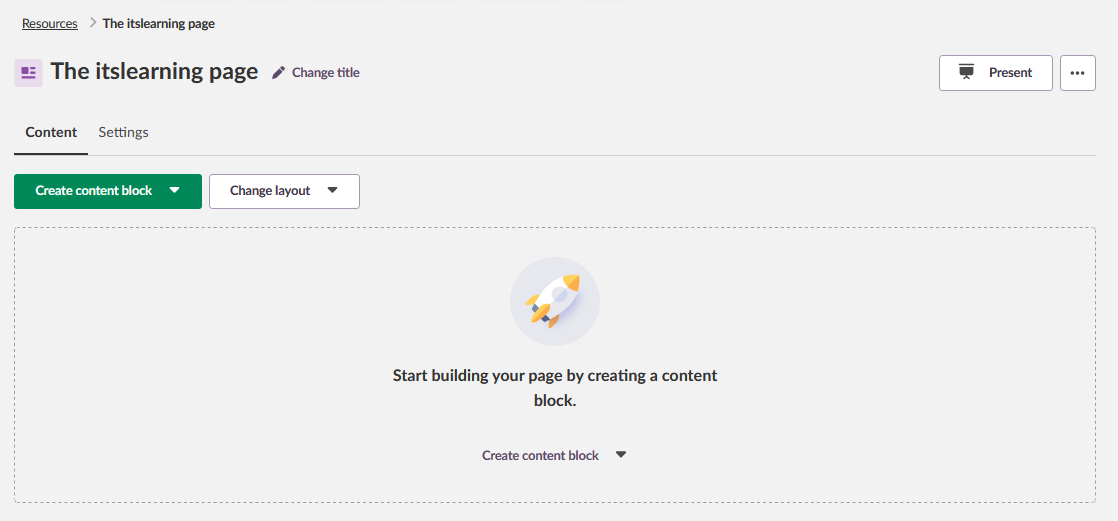
Eine Seite besteht aus Inhaltsblöcken. Sie fügen die benötigten Blöcke hinzu und ordnen diese in einer oder zwei Spalten an. Sie können zwischen drei Layoutoptionen wählen:
- Eine Spalte
- Zwei Spalten
- Zwei Spalten mit einer breiten linken Spalte
Verfügbare Inhaltsblöcke
- Text und Medien: Rich-Text und eingebettete Medien
- Dateien: Hochgeladene Dateien zum Herunterladen
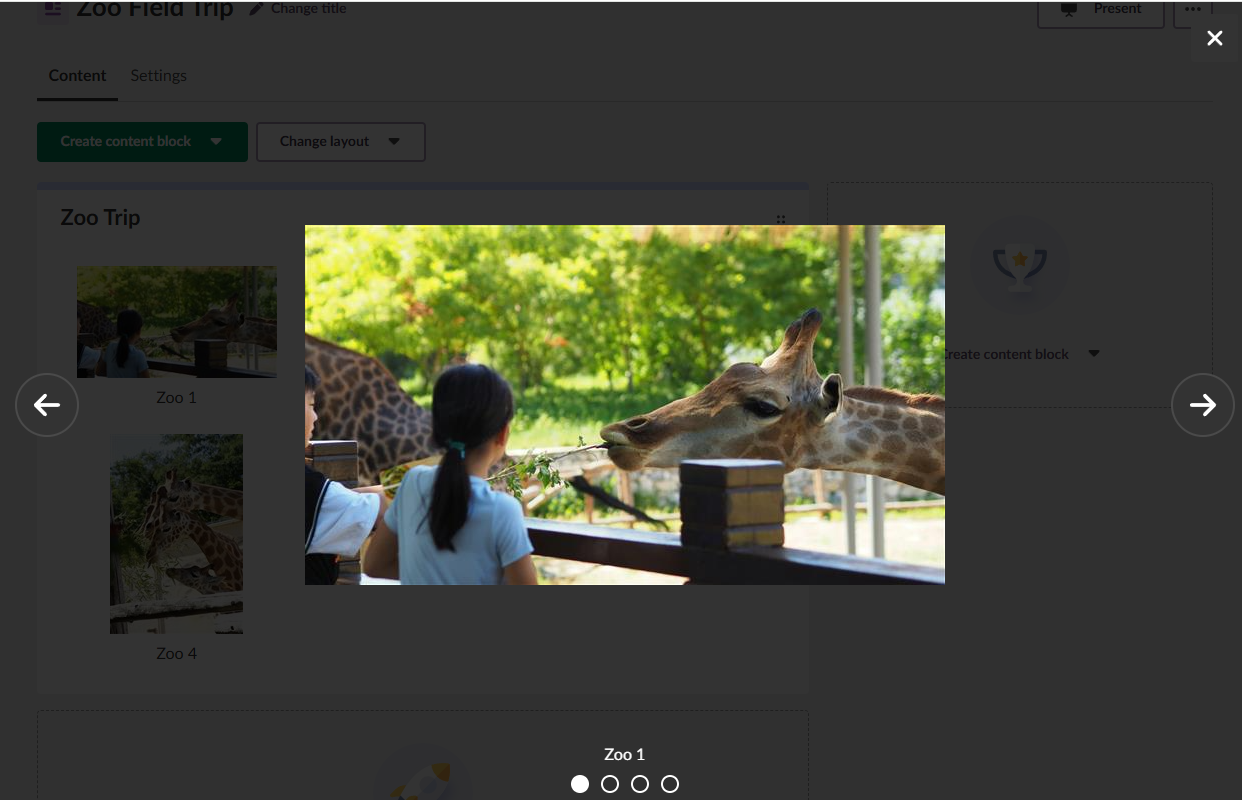
- Bildergalerie: mehrere Bilder als Galerie, mit Karussellansicht beim Öffnen eines Bildes
- Umfrage: Umfrage mit einer Frage und bis zu zehn Antwortmöglichkeiten
- Nachrichten-Feed (RSS): Beiträge aus einem RSS- oder Atom-Feed
Praktische Anwendungsbeispiele
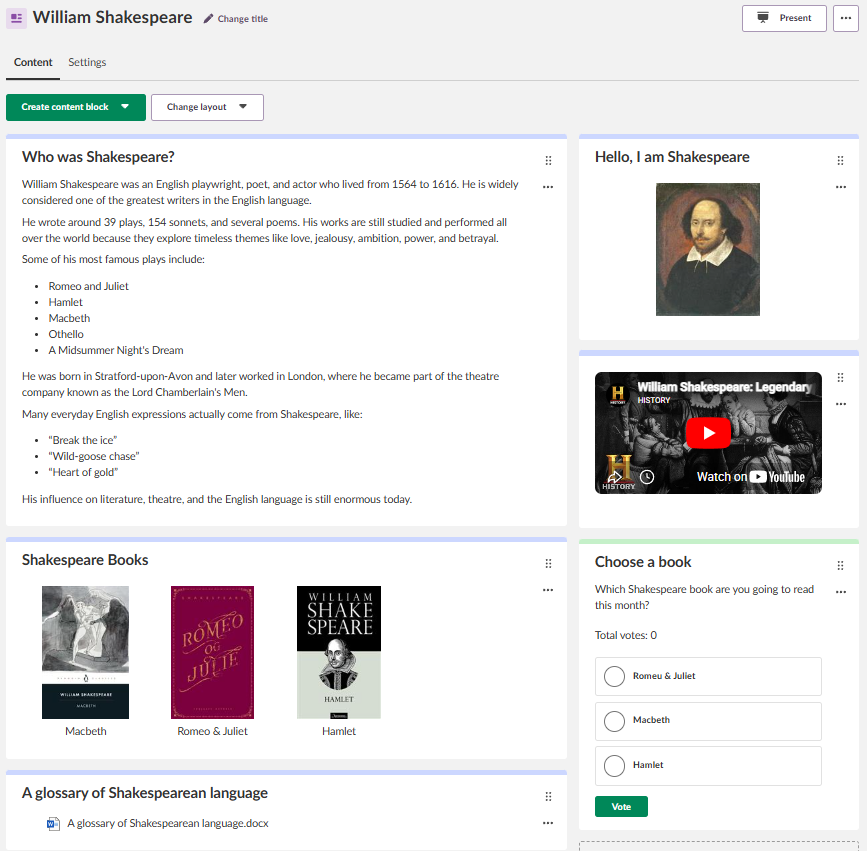
- Lesen zugänglicher machen: Fügen Sie einen Text- und Medienblock mit dem Lesetext des Tages hinzu. Lernende, die lieber zuhören, können auf die Schaltfläche „Anhören“ tippen und den Text in ihrem eigenen Tempo mitverfolgen.
- Gruppenarbeit: Erteilen Sie den Lernenden Bearbeitungsrechte für eine Seite und lassen Sie eine Gruppe gemeinsam daran arbeiten. Sie fügen eigene Inhaltsblöcke hinzu, während sie Ideen sammeln, recherchieren und eine Präsentation zu einem Unterrichtsthema vorbereiten.
- Inhaltsblöcke farblich kennzeichnen: Verwenden Sie für jeden Inhaltstyp eine einheitliche Farbe, zum Beispiel Blau für Videos, Grün für Lesematerial und Rot für Aufgaben. Lernende, die von klaren Strukturen profitieren, erkennen das Muster schnell.
- Aktuelle Ereignisse in den Unterricht einbinden: Binden Sie einen Nachrichtenfeed für den Politik- oder Sozialkundeunterricht oder einen Wissenschaftsfeed für den Biologieunterricht ein. So bleiben die Unterrichtsinhalte mit den aktuellen Entwicklungen in der Welt verbunden.
- Im umgedrehten Unterricht: Stellen Sie Videos, Lesematerial und Arbeitsanweisungen vor dem Unterricht auf einer Seite bereit. Die Lernenden kommen vorbereitet zum Unterricht, können diskutieren und das Gelernte anwenden. Eine kurze Umfrage zeigt, wer noch mehr Zeit benötigt.
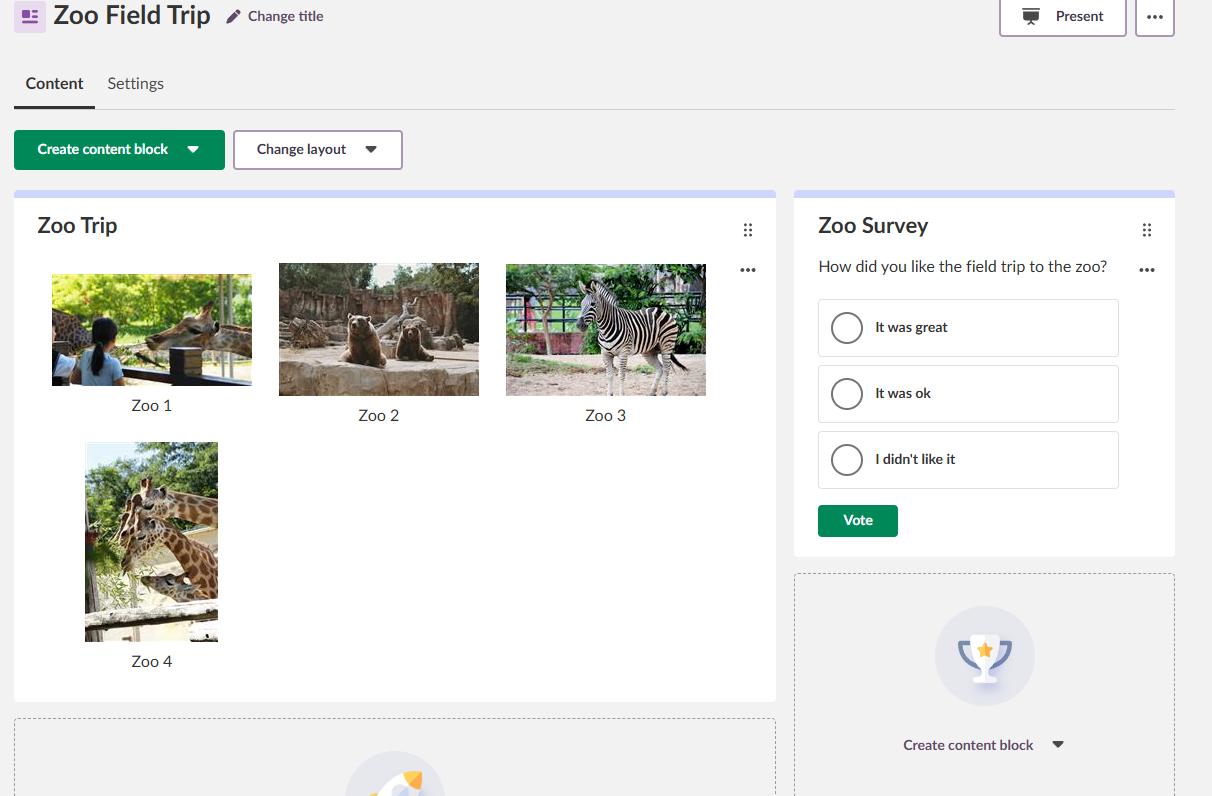
- Fotos von einer Klassenfahrt teilen: Nutzen Sie eine Bildergalerie, um die Höhepunkte in Ihren Unterricht einzubringen, vom Museumsbesuch bis zum Gruppenfoto am Ende des Tages. Die Lernenden können die Bilder gemeinsam durchsehen.
Mit Ihrer Website arbeiten
-
Inhalte, die Lernende anhören können: Text- und Medienblöcke enthalten eine Schaltfläche „Anhören“. Dadurch wird der Inhalt im plastischer Reader , der den Text laut vorliest. Die Schaltfläche „Anhören“ bleibt auch im Präsentationsmodus verfügbar, sodass Lernende während des Unterrichts mithören können.
-
Präsentieren und Drucken: Die Seite verfügt über einen Präsentationsmodus, der die Bearbeitungsoptionen ausblendet und die Inhalte in einer präsentationsfreundlichen Ansicht anzeigt. Sie können eine Seite außerdem über die Druckfunktion Ihres Browsers ausdrucken.
-
Inhaltsblöcke organisieren: Verschieben Sie Inhaltsblöcke per Drag-and-Drop über das Drei-Punkte-Menü oder nutzen Sie das Optionsmenü, um sie nach oben, nach unten oder in eine andere Spalte zu verschieben. Archivieren Sie Blöcke, die Sie nicht mehr benötigen, und stellen Sie sie wieder her, sobald sie erneut nützlich sind.
Seiteneinstellungen
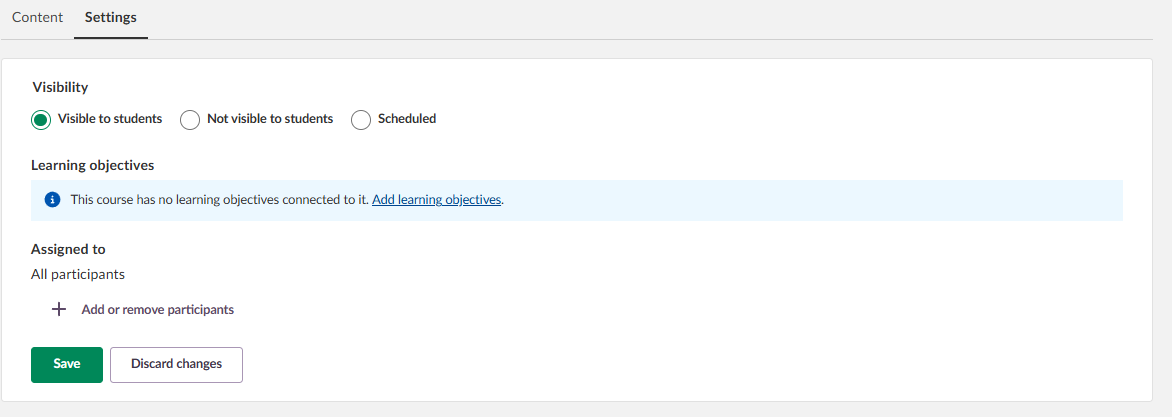
Für jede Seite können Sie:
- Sichtbarkeit festlegen, zum Beispiel die Seite für Lernende ausblenden
- Eine Seite ausgewählten Teilnehmenden zuweisen, Gruppen oder Einzelpersonen
- Lernziele verknüpfen, sofern diese im Kurs aktiviert sind
Funktioniert auf Tablets
Das neue Seitenwerkzeug ist für die Nutzung auf Tablets optimiert. Seiten mit zwei Spalten werden sowohl im Hoch- als auch im Querformat nebeneinander angezeigt. Inhaltsblöcke können Sie per Drag-and-Drop über das Drei-Punkte-Menüverschieben.
Ihre bestehenden Inhalte
Sie müssen nicht von vorne anfangen. Vorhandene Inhalte werden automatisch in das neue Seiten-Tool übernommen.
- Bisherige Seiteninhalte wie Rich-Text, Dateien und Umfragen werden migriert, sobald die neue Benutzeroberfläche eingeführt wird. Einige Formatierungen können sich ändern, dies wird jedoch auf ein Minimum beschränkt.
- Bisherige Notizinhalte werden zu einem späteren Zeitpunkt migriert. Jede migrierte Notiz wird zu einer Seite mit einem Text- und Medienblock, der den Inhalt der Notiz enthält. Alte Notizlinks leiten auf die neue Seite weiter.
- Ordner bleiben in klassischen Datei-Inhaltsblöcken sichtbar. In neuen Datei-Inhaltsblöcken können Ordner jedoch weder erstellt noch bearbeitet werden.
Benötigen Sie weitere Informationen?
Eine Schritt-für-Schritt-Anleitung finden Sie in der Support-Dokumentation: Seite – Inhalte erstellen und organisieren (Lehrkräfte)
Diese Funktion ist Teil des Projekts Länderübergreifendes Vorhaben (LüV), einer Zusammenarbeit zwischen vier deutschen Bundesländern und itslearning, mit dem Ziel, die digitale Bildung in Deutschland durch maßgeschneiderte Produktentwicklungen zu verbessern.
Erfahren Sie mehr über die Roadmap und welche weiteren Funktionen Sie erwarten können.
Für deutschsprachige Leserinnen und Leser finden sich auf unseren Webseiten weitere Informationen zum länderübergreifenden Projekt zur Verfügung.